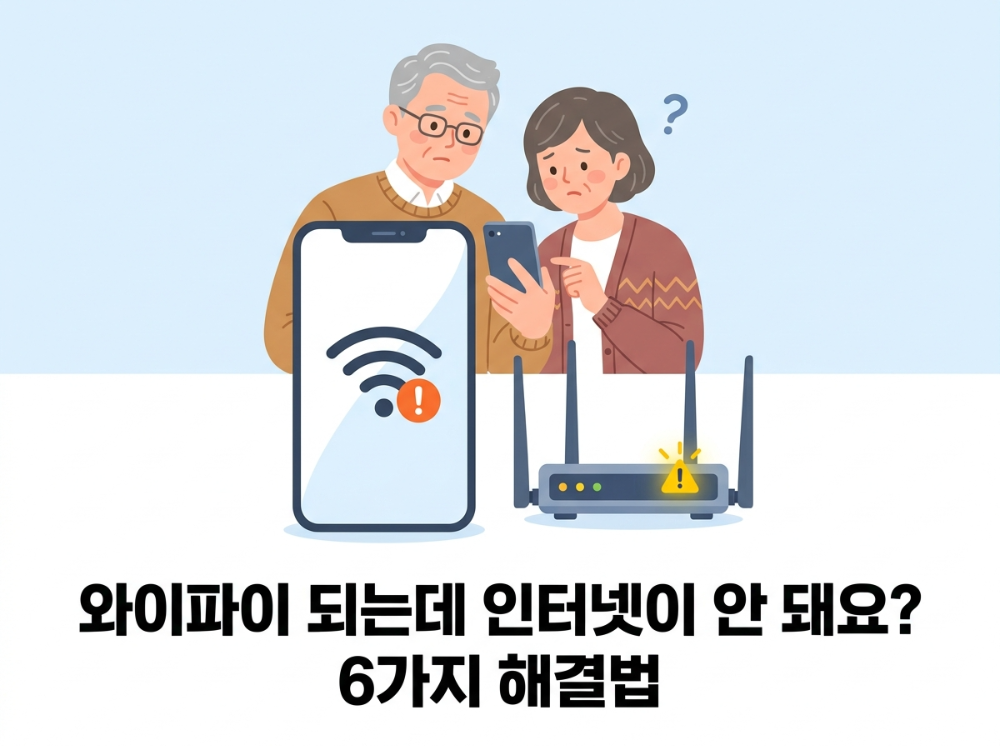
📵 와이파이 아이콘은 켜졌는데
인터넷이 안 된다고요?
스마트폰 상단에 와이파이 아이콘은 정상적으로 표시되는데 인터넷이 안 되는 현상, 한 번쯤 겪어보셨을 겁니다. 와이파이는 연결됐지만 실제 인터넷까지 연결되지 않은 상태에서 발생합니다. 즉, 와이파이 신호와 인터넷 연결은 서로 다른 개념이기 때문에 아이콘이 떠 있다고 해서 인터넷이 정상인 것은 아닙니다.
네이버, 유튜브, 카카오톡이 모두 실행되지 않는다면 대부분 '와이파이 연결됨 인터넷 안됨' 문제일 가능성이 높습니다.
이번 글에서는 와이파이 연결됨 인터넷 안됨 증상이 발생하는 원인과 누구나 따라 할 수 있는 해결방법 6가지를 쉽고 빠르게 알려드리겠습니다.
📋 목차
🔍 와이파이 연결됐는데 인터넷이 안 되는 이유
'와이파이 연결됨 인터넷 안됨' 증상은 스마트폰이 공유기에는 연결되어 있지만 실제 인터넷망에는 연결되지 않았을 때 발생합니다.
✅ 해결 1 – 비행기 모드 껐다 켜기
와이파이 연결됐는데 인터넷이 안 된다면 가장 먼저 비행기 모드를 10초 정도 켰다가 다시 꺼 보세요.
- 화면 위에서 아래로 쓸어내려 알림창을 엽니다
- ✈️ 비행기 모드 아이콘을 눌러 켭니다
- 10초 기다립니다
- 다시 비행기 모드를 눌러 끕니다
- 와이파이가 다시 연결되면 인터넷이 되는지 확인합니다
✅ 해결 2 – 와이파이 껐다 다시 연결하기
와이파이 인터넷 안됨 문제가 일시적인 오류라면 현재 연결을 삭제한 뒤 다시 연결하는 것만으로도 해결되는 경우가 많습니다.
- 설정 → Wi-Fi(와이파이) 메뉴 열기
- 연결된 와이파이 이름을 눌러 연결 해제 또는 삭제(잊어버리기) 선택
- 목록에서 같은 와이파이 이름을 다시 찾아 눌러 비밀번호 입력 후 연결
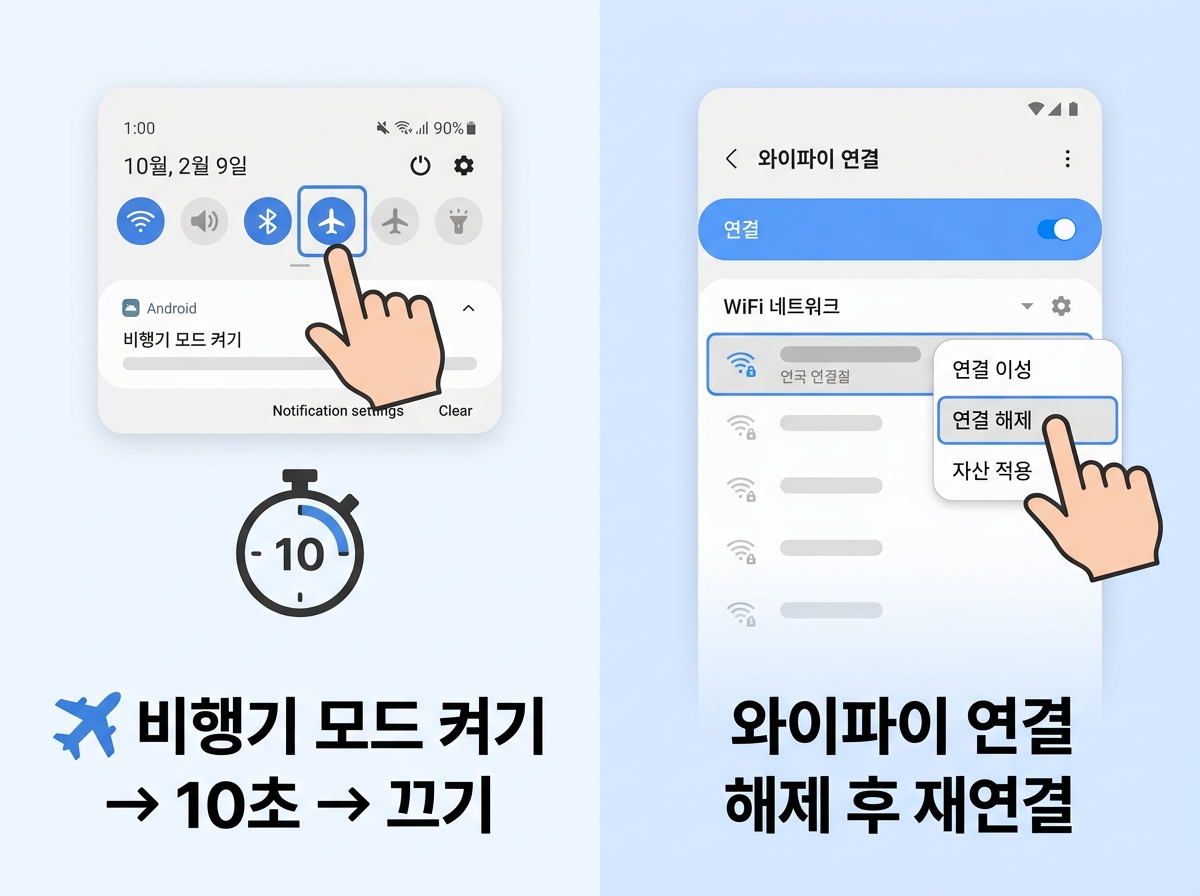
▲ 비행기 모드 껐다 켜기(왼쪽), 와이파이 재연결(오른쪽)
✅ 해결 3 – 공유기(라우터) 재시작
집에 있는 공유기도 컴퓨터처럼 오래 켜두면 느려지거나 멈출 수 있습니다. 와이파이는 연결됐는데 스마트폰뿐 아니라 집 안의 모든 기기에서 인터넷이 안 된다면 공유기 메모리 오류가 원인일 수도 있습니다.
- 공유기 뒷면 또는 아랫면의 전원 코드를 뽑습니다
- 30초 기다립니다 (꼭 30초 이상 기다려주세요)
- 전원 코드를 다시 꽂습니다
- 공유기 불빛이 안정될 때까지 1~2분 기다립니다
- 스마트폰에서 인터넷이 되는지 확인합니다
✅ 해결 4 – 네트워크 설정 초기화
위 방법을 모두 해봤는데도 안 된다면 '와이파이 연결됨 인터넷 안됨' 문제가 계속된다면 스마트폰의 네트워크 설정을 초기화해 보세요. 저장된 개인 데이터(사진, 연락처 등)는 지워지지 않습니다.
- 설정 → 일반
- 초기화 선택
- 네트워크 설정 초기화 누르기
- 확인 → 초기화 완료 후 와이파이 다시 연결
- 설정 → 일반
- 맨 아래 iPhone 전송 또는 재설정
- 재설정 → 네트워크 설정 재설정
- 확인 → 와이파이 비밀번호 다시 입력
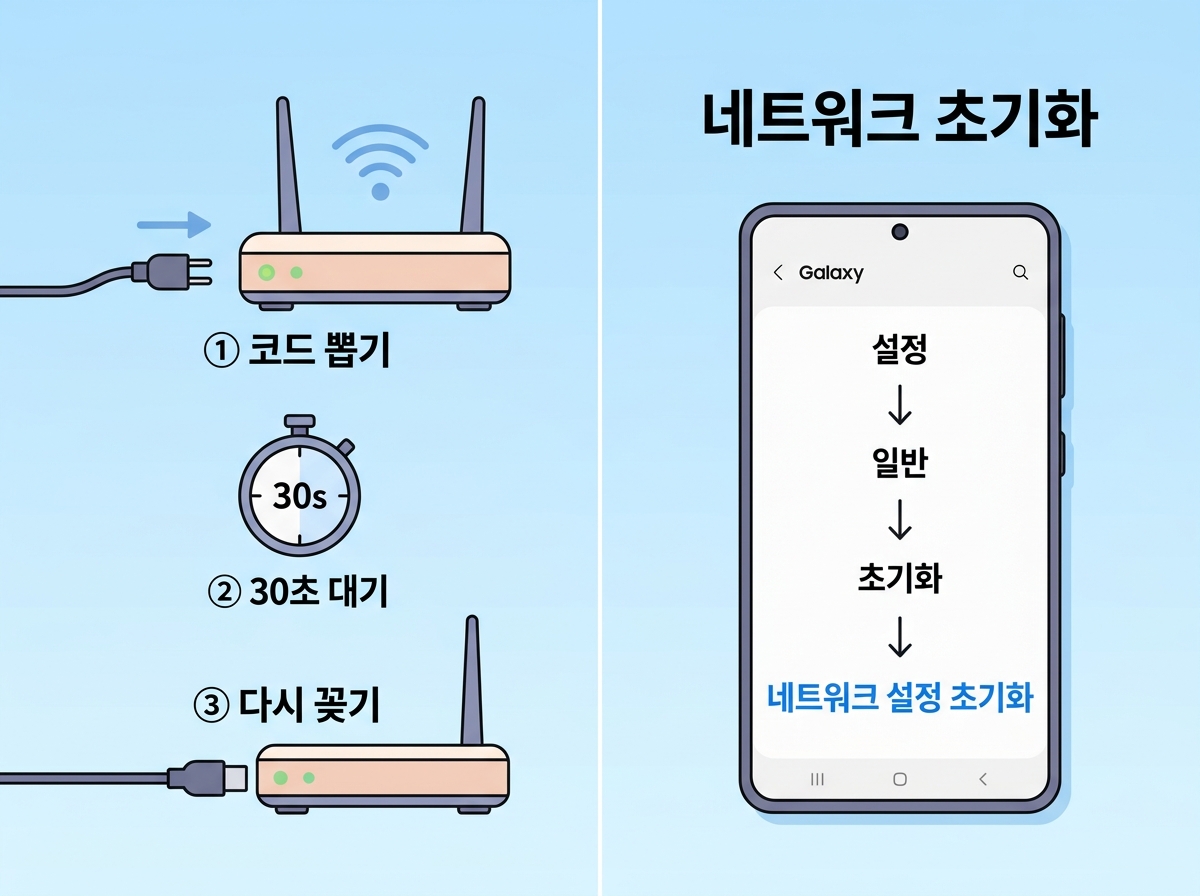
▲ 공유기 전원 30초 껐다 켜기(왼쪽), 네트워크 설정 초기화(오른쪽)
✅ 해결 5 – DNS 주소 변경 (조금 어려워요)
와이파이 인터넷 안됨 증상이 DNS 오류 때문에 발생하는 경우도 있습니다. DNS란 인터넷 주소를 찾아주는 전화번호부 같은 역할을 합니다. 이 설정이 잘못되면 와이파이는 연결됐는데 특정 사이트만 안 열리는 증상이 생깁니다. 구글이 제공하는 무료 DNS(8.8.8.8)로 바꿔보세요.
- 설정 → 연결 → Wi-Fi
- 연결된 와이파이 이름 옆 톱니바퀴 아이콘 누르기
- 아래로 내려 IP 설정 → 고정(Static) 선택
- DNS 1 칸에 8.8.8.8 입력
- DNS 2 칸에 8.8.4.4 입력
- 저장 누르기
✅ 해결 6 – 통신사·공유기 고객센터 연락
위 방법으로도 와이파이 연결됐는데 인터넷이 안 된다면 인터넷 회선이나 공유기 자체의 문제일 가능성이 있습니다. 고객센터에 전화하면 원격으로 도와줍니다.
- 📞 KT 인터넷 → 100 (24시간)
- 📞 SKT 브로드밴드 → 106
- 📞 LG U+ 인터넷 → 101
- 📞 삼성 서비스센터 → 1588-3366
✅ 최종 점검 체크리스트
아래 체크리스트를 따라 하면 대부분의 와이파이 연결됨 인터넷 안됨 문제를 빠르게 확인할 수 있습니다.
📋 와이파이 인터넷 문제 점검 목록
- 비행기 모드 껐다 켜기 (30초)
- 와이파이 연결 해제 후 재연결
- 공유기 전원 코드 뽑았다 다시 꽂기 (30초)
- 다른 기기(TV, 노트북)도 인터넷이 안 되는지 확인
- 스마트폰 전원 완전히 껐다 켜기
- 네트워크 설정 초기화
- DNS 주소 8.8.8.8로 변경
- 통신사 고객센터에 회선 점검 요청
✍️ 마무리
와이파이 아이콘이 켜져 있는데 인터넷이 안 되면 정말 답답하죠. 하지만 '와이파이 연결됨 인터넷 안됨' 문제는 원인만 알면 대부분 5분 안에 해결할 수 있습니다. 비행기 모드를 껐다 켜거나 공유기를 재시작하는 것만으로도 많은 경우 정상적으로 인터넷이 다시 연결됩니다.
그래도 해결되지 않는다면 네트워크 설정 초기화나 DNS 변경을 차례대로 시도해 보세요. 위에서 소개한 방법을 하나씩 따라 하면 대부분의 와이파이 인터넷 안됨 문제를 직접 해결할 수 있습니다.
이 글이 도움이 되셨다면 즐겨찾기에 저장해 두셨다가 같은 증상이 발생했을 때 다시 참고해 보세요. 주변에 와이파이는 연결됐는데 인터넷이 안 되는 문제로 불편을 겪는 분이 있다면 이 글을 함께 공유해 주시면 도움이 될 것입니다. 😊
🔗 함께 읽으면 좋은 글
'시니어 디지털 가이드 > 스마트폰·앱·인터넷 완전 정복' 카테고리의 다른 글
| 유튜브 소리가 안 나올 때 – 시니어도 바로 고치는 5가지 해결 방법 (0) | 2026.07.06 |
|---|---|
| 스마트폰 저장공간 부족 해결 2026|사진 지우지 않고 늘리는 7가지 방법 (0) | 2026.07.05 |
| 컴퓨터 부팅 속도 2배 빨라지는 윈도우 시작 프로그램 정리 방법 (0) | 2026.07.05 |
| 네이버·구글 검색 제대로 하는 법! 스마트폰 기초 검색 리터러시 기르기 (0) | 2026.06.18 |


