반응형
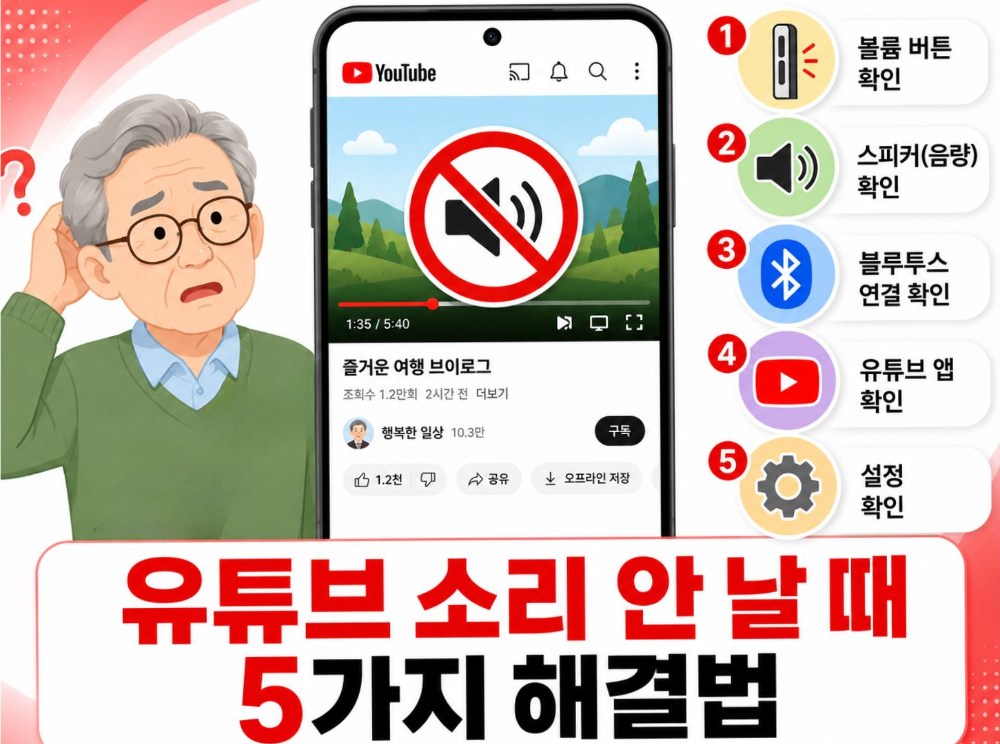
🎵 유튜브 켰는데 소리가 없어요?
원인은 딱 5가지, 순서대로 따라만 오세요!
📋 목차
유튜브를 시청하는데 갑자기 소리가 나오지 않아 당황한 경험이 있으신가요? 대부분의 경우 스마트폰 고장이 아니라 볼륨 설정, 음소거, 블루투스 연결, 앱 오류 등 간단한 원인 때문에 발생합니다. 이번 글에서는 유튜브 소리 안 날 때 가장 먼저 확인해야 할 5가지 해결 방법을 초보자와 어르신도 쉽게 따라 할 수 있도록 단계별로 자세히 알려드립니다.
반응형
🔍 유튜브 소리가 안 나오는 5가지 원인
유튜브를 눌렀는데 영상은 나오는데 소리만 없을 때, 혹시 스마트폰이 고장 난 건 아닐까 걱정하셨나요? 사실 대부분은 아주 간단한 설정 하나가 꺼져 있을 뿐입니다. 원인을 먼저 알면 훨씬 빨리 해결됩니다.
- 🔇 음소거 상태 – 화면이나 스마트폰 자체가 음소거로 설정된 경우
- 🔉 볼륨이 0 – 볼륨 버튼이 실수로 끝까지 내려간 경우
- 📱 유튜브 앱 내 볼륨이 꺼짐 – 영상 화면 안의 소리 아이콘이 꺼진 경우
- 🎧 블루투스 이어폰에 소리가 가는 중 – 이어폰이 연결된 채로 스피커로 안 나오는 경우
- 🗑️ 앱 오류·캐시 문제 – 앱 내부 파일에 오류가 생긴 경우
이제 하나씩 순서대로 확인해보겠습니다.
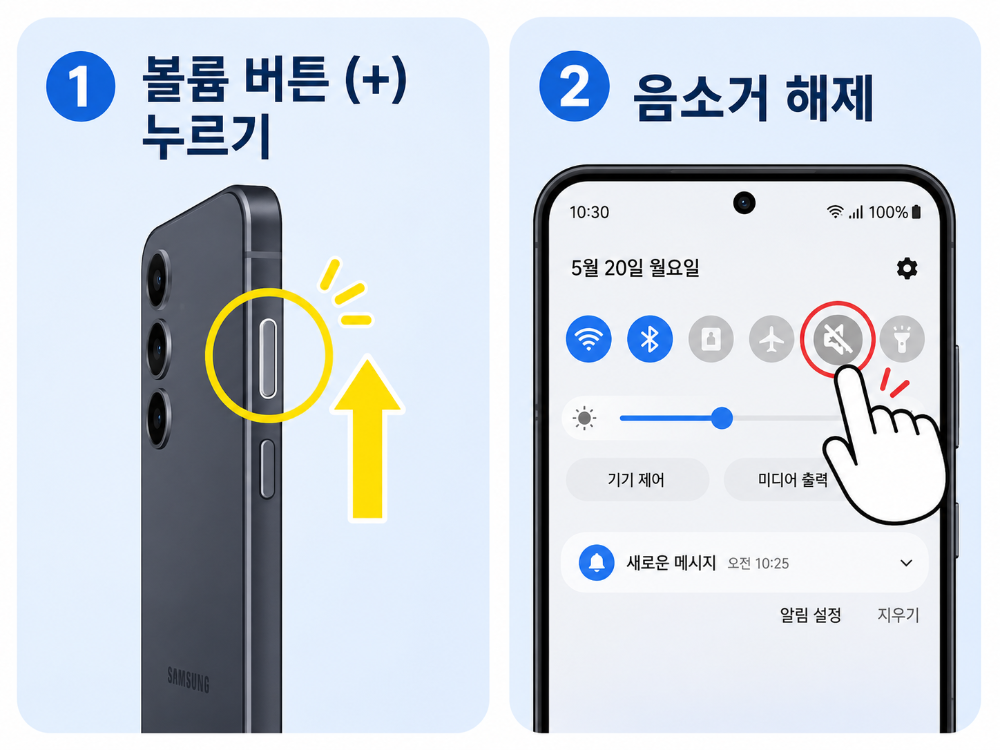
✅ 해결 1 – 음소거 버튼 확인하기
가장 먼저 확인!
📱 안드로이드(갤럭시 등)
- 화면 맨 위에서 아래로 쓸어내려 알림창을 엽니다
- 🔇 음소거 아이콘이 활성화(파란색 or 색이 채워진 상태)되어 있으면 한 번 눌러서 끕니다
- 다시 유튜브를 재생해보세요
🍎 아이폰
- 스마트폰 왼쪽 옆면에 작은 스위치가 있습니다
- 스위치가 아래로 내려가 있고 주황색이 보이면 → 음소거 상태입니다
- 스위치를 위로 올려주세요 → 소리가 켜집니다
💡 Tip: 아이폰 사용자 중 이 스위치를 모르고 계셨던 분이 정말 많습니다. 먼저 꼭 확인해보세요!
✅ 해결 2 – 스마트폰 볼륨 직접 올리기
STEP 2
- 스마트폰 오른쪽(또는 왼쪽) 옆면의 볼륨 버튼을 찾으세요
- 위쪽 버튼(+)을 여러 번 눌러 볼륨을 올립니다
- 화면에 볼륨 바가 나타납니다 – 중간 이상으로 올려주세요
⚠️ 참고: 갤럭시는 볼륨이 미디어 볼륨 / 통화 볼륨 / 벨소리 볼륨 세 가지로 나뉩니다. 유튜브 재생 중에 볼륨 버튼을 눌러야 미디어 볼륨이 올라갑니다.
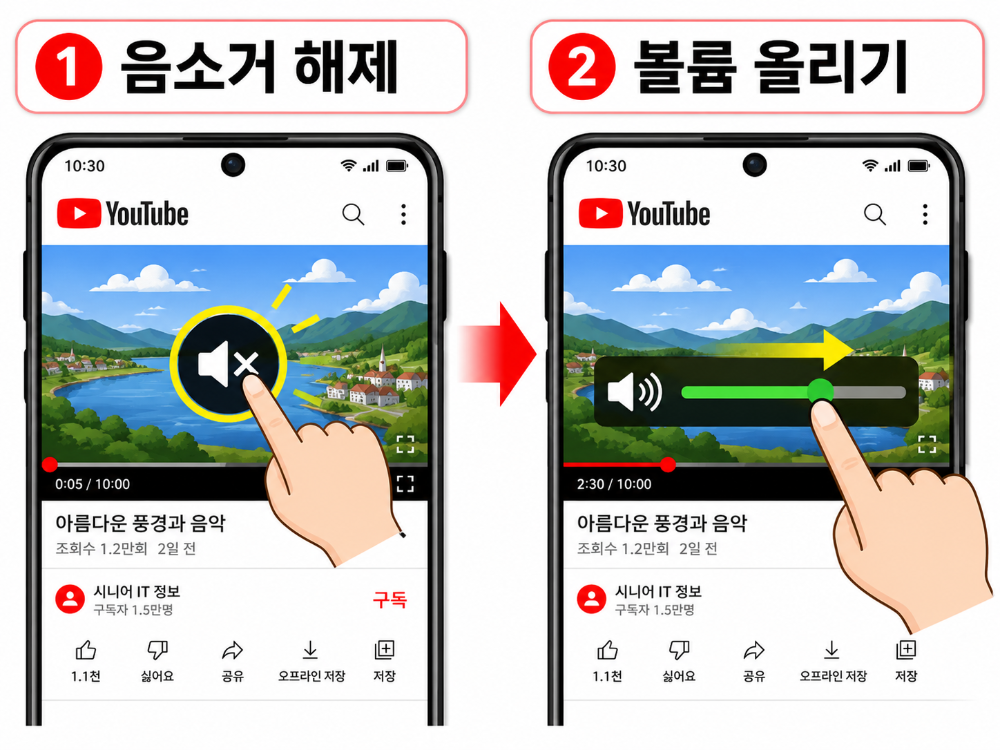
✅ 해결 3 – 유튜브 앱 내부 볼륨 확인
스마트폰 볼륨은 올라가 있는데도 유튜브 영상 안에서 소리가 안 날 수 있습니다. 영상 화면 안에 별도 볼륨 아이콘이 있기 때문입니다.
STEP 3
- 유튜브에서 영상을 실행합니다
- 영상 화면을 한 번 살짝 터치합니다
- 화면 아래쪽에 🔇 음소거 아이콘(스피커에 X 표시)이 보이면 눌러서 해제합니다
- 볼륨 슬라이더가 보이면 오른쪽으로 끌어 볼륨을 올립니다
💡 Tip: 쇼츠(Shorts) 영상은 기본적으로 음소거 상태로 시작됩니다. 화면 오른쪽의 🔇 아이콘을 눌러주세요.
✅ 해결 4 – 블루투스 이어폰 연결 확인
무선 이어폰이 멀리 있어도 연결이 유지되면 소리가 이어폰 쪽으로만 가서 스피커로는 소리가 안 납니다.
STEP 4
- 화면 위에서 아래로 쓸어내려 알림창을 엽니다
- 🔵 블루투스 아이콘이 파란색(켜짐)이면 한 번 눌러 끕니다
- 다시 유튜브 영상을 재생해보세요
⚠️ 참고: 블루투스를 끄면 이어폰 연결이 해제됩니다. 나중에 이어폰 쓰실 때 다시 켜주시면 됩니다.
✅ 해결 5 – 앱 캐시 삭제 및 재시작
위 방법을 모두 해봤는데도 소리가 안 나온다면 유튜브 앱 자체에 오류가 생긴 것입니다. 캐시를 지우고 재시작해보세요.
안드로이드
- 설정 → 앱 → 유튜브 선택
- 저장공간 → 캐시 삭제 누르기
- 유튜브 앱을 완전히 닫았다가 다시 실행
💡 아이폰: 아이폰은 유튜브 앱을 완전히 강제 종료했다가 다시 여는 것만으로 대부분 해결됩니다.
(아래에서 위로 쓸어올려 앱 카드 닫기 → 다시 실행)
(아래에서 위로 쓸어올려 앱 카드 닫기 → 다시 실행)
✍️ 마무리
유튜브에서 소리가 나오지 않는 문제는 대부분 스마트폰 고장이 아니라 간단한 설정 때문에 발생하는 경우가 많습니다. 볼륨이 낮아져 있거나 음소거가 켜져 있거나, 블루투스가 연결되어 있는 것만 확인해도 쉽게 해결되는 경우가 적지 않습니다. 이번 글에서 소개한 5가지 해결 방법을 위에서부터 차례대로 따라 해보시면 대부분의 문제는 해결하실 수 있을 것입니다. 특히 스마트폰 사용이 익숙하지 않은 분들도 하나씩 천천히 확인하면 어렵지 않게 해결할 수 있습니다. 도움이 되셨다면 이 글을 즐겨찾기해 두셨다가 비슷한 문제가 생길 때 다시 활용해 보세요. 😊
🔗 함께 읽으면 좋은 글
👉 CPU 사용량 100% 해결 방법|원인부터 해결까지 총정리
👉 네이버·구글 검색 제대로 하는 법! 스마트폰 기초 검색 리터러시 기르기
👉 공공 와이파이 쓰면 안 되는 상황 vs 써도 되는 상황 — 시니어를 위한 보안 상식
👉 CPU 사용량 100% 해결 방법|원인부터 해결까지 총정리
👉 네이버·구글 검색 제대로 하는 법! 스마트폰 기초 검색 리터러시 기르기
👉 공공 와이파이 쓰면 안 되는 상황 vs 써도 되는 상황 — 시니어를 위한 보안 상식
반응형
'시니어 디지털 가이드 > 스마트폰·앱·인터넷 완전 정복' 카테고리의 다른 글
| 스마트폰 저장공간 부족 해결 2026|사진 지우지 않고 늘리는 7가지 방법 (0) | 2026.07.05 |
|---|---|
| 컴퓨터 부팅 속도 2배 빨라지는 윈도우 시작 프로그램 정리 방법 (0) | 2026.07.05 |
| 와이파이는 연결됐는데 인터넷이 안 될 때? 원인과 해결방법 6가지 (0) | 2026.06.27 |
| 네이버·구글 검색 제대로 하는 법! 스마트폰 기초 검색 리터러시 기르기 (0) | 2026.06.18 |


