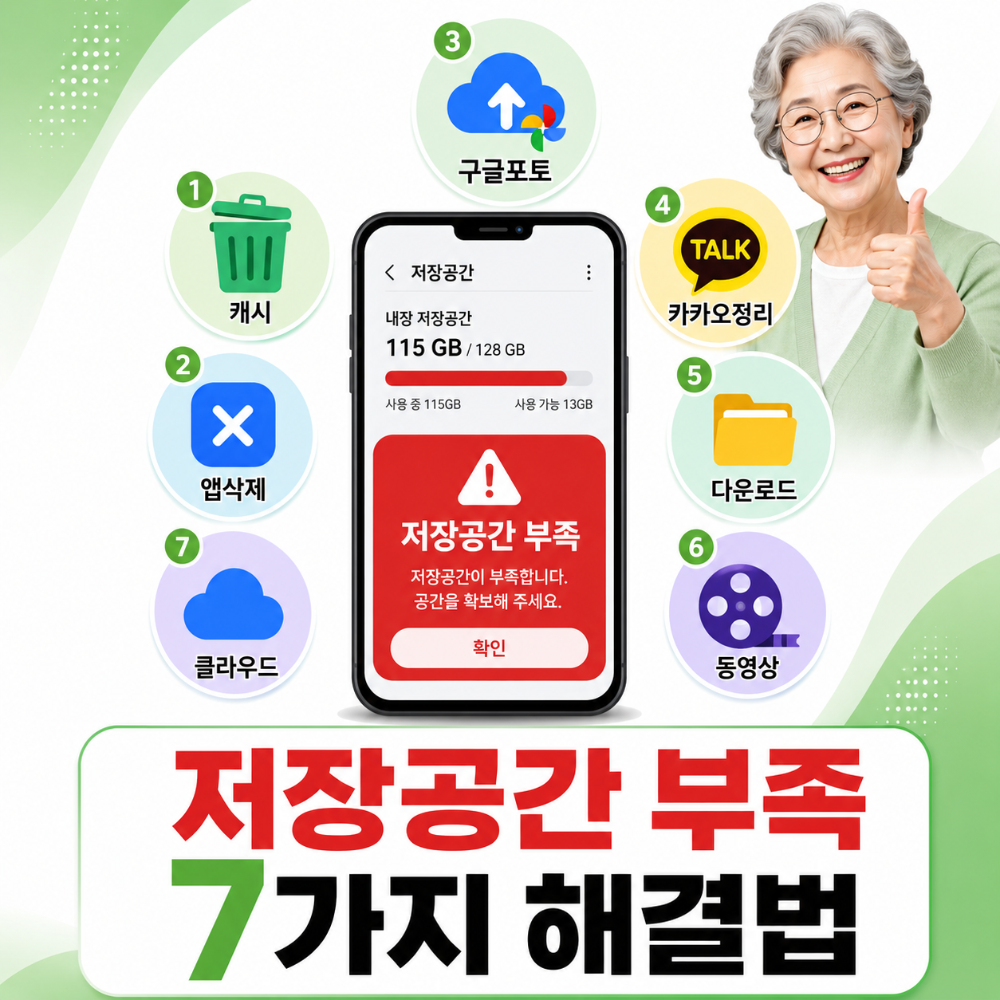
📵 "저장공간이 부족합니다" 메시지,
사진 한 장 안 지워도 해결됩니다!
📋 목차 – 원하는 항목을 눌러보세요
스마트폰을 사용하다 보면 저장공간 부족 알림이 자주 나타나 앱 설치나 업데이트는 물론 사진 촬영까지 어려워질 수 있습니다. 많은 분들이 가장 먼저 사진을 삭제하려고 하지만, 소중한 추억을 지우지 않아도 스마트폰 저장공간 부족 문제를 해결할 수 있는 방법은 충분히 있습니다. 이번 글에서는 사진 지우지 않고 저장공간 늘리는 방법부터 캐시 삭제, 사용하지 않는 앱 정리, 클라우드 활용, 다운로드 폴더 관리까지 누구나 쉽게 따라 할 수 있는 7가지 해결 방법을 자세히 알려드립니다.
🔍 저장공간이 왜 부족해지나요?
스마트폰을 오래 쓰다 보면 어느 순간 "저장공간이 부족합니다"라는 경고 메시지가 뜨기 시작합니다. 앱이 안 깔리거나, 사진이 안 찍히거나, 카카오톡이 느려지는 증상도 생깁니다. 도대체 뭐가 이렇게 많이 쌓이는 걸까요?
- 📸 카카오톡에서 받은 사진·동영상 – 자동으로 저장되어 수백 장씩 쌓임
- 🗑️ 앱 캐시(임시 파일) – 유튜브, 네이버, 카카오 등이 쌓아둔 파일
- 📥 다운로드 폴더 – 한 번 보고 방치한 파일들
- 🎬 동영상 파일 – 용량이 커서 몇 개만 있어도 수 GB
- 📱 쓰지 않는 앱 – 설치만 해두고 안 쓰는 앱들
📊 내 저장공간 현황 확인하기
갤럭시: 설정 → 배터리 및 디바이스 케어 → 저장공간
아이폰: 설정 → 일반 → iPhone 저장 공간
✅ 해결 1 – 앱 캐시 한 번에 삭제
- 설정 → 배터리 및 디바이스 케어 열기
- 저장공간 탭 선택
- 지금 정리 버튼 누르기 → 자동으로 캐시 삭제!
- 설정 → 일반 → iPhone 저장 공간
- 앱 목록에서 용량이 큰 앱을 하나씩 눌러 앱 오프로드 선택
- (앱 데이터는 보존되고 앱 파일만 삭제됩니다)
✅ 해결 2 – 사용 안 하는 앱 삭제
설치만 해두고 한 번도 안 쓴 앱이 생각보다 많습니다. 앱 하나가 수백 MB~수 GB를 차지하기도 합니다.
- 앱 아이콘을 길게 꾹 누릅니다
- 메뉴가 뜨면 삭제 또는 제거를 선택합니다
- 확인 버튼을 누르면 완료!

✅ 해결 3 – 구글 포토로 사진 백업 후 원본 삭제
사진은 지우기 싫지만 저장공간은 늘리고 싶다면 구글 포토가 정답입니다. 사진을 클라우드(인터넷 창고)에 올려두고, 스마트폰 원본은 삭제하는 방식입니다. 와이파이에서 언제든 다시 볼 수 있습니다.
- 구글 포토 앱을 엽니다 (없으면 Play 스토어에서 설치)
- 오른쪽 위 프로필 사진을 누릅니다
- 포토 설정 → 백업을 선택합니다
- 백업 켜기를 활성화합니다
- 백업 완료 후 → 저장용량 확보 버튼을 누르면 원본이 삭제됩니다
✅ 해결 4 – 카카오톡 저장 파일 정리
카카오톡으로 받은 사진·동영상·파일이 자동으로 스마트폰에 저장되어 수 GB씩 쌓이는 경우가 많습니다.
- 카카오톡 → 오른쪽 아래 더보기(···) 탭
- 설정(톱니바퀴) → 개인/보안
- 저장공간 관리 선택
- 캐시 데이터 삭제 및 불필요한 파일 삭제
✅ 해결 5 – 다운로드 폴더 비우기
- 내 파일 앱 열기 (기본 앱으로 설치되어 있음)
- 다운로드 폴더 선택
- 오른쪽 위 더보기 → 전체 선택
- 필요 없는 파일 선택 후 삭제
✅ 해결 6 – 동영상 파일 정리
동영상 1분은 약 100~300MB입니다. 몇 개만 있어도 수 GB를 차지합니다. 직접 찍은 동영상 중 필요 없는 것을 정리하면 가장 빠르게 공간을 확보할 수 있습니다.
- 갤러리 앱 열기 → 상단 동영상 탭 선택
- 긴 영상, 흔들리는 영상, 중복 영상 찾기
- 길게 눌러 선택 → 삭제
- 삭제 후 휴지통도 비워주세요!
✅ 해결 7 – 삼성 클라우드 / iCloud 활용
| 구분 | 삼성 클라우드 | iCloud | 구글 포토 |
|---|---|---|---|
| 무료 용량 | 5GB | 5GB | 15GB |
| 유료 플랜 | 월 1,100원~ | 월 1,400원~ | 월 3,200원~ |
| 사용 기기 | 갤럭시 전용 | 아이폰 전용 | 안드로이드·아이폰 |
| 추천 대상 | 갤럭시 사용자 | 아이폰 사용자 | 누구나 추천 |
✍️ 마무리
'시니어 디지털 가이드 > 스마트폰·앱·인터넷 완전 정복' 카테고리의 다른 글
| 유튜브 소리가 안 나올 때 – 시니어도 바로 고치는 5가지 해결 방법 (0) | 2026.07.06 |
|---|---|
| 컴퓨터 부팅 속도 2배 빨라지는 윈도우 시작 프로그램 정리 방법 (0) | 2026.07.05 |
| 와이파이는 연결됐는데 인터넷이 안 될 때? 원인과 해결방법 6가지 (0) | 2026.06.27 |
| 네이버·구글 검색 제대로 하는 법! 스마트폰 기초 검색 리터러시 기르기 (0) | 2026.06.18 |


