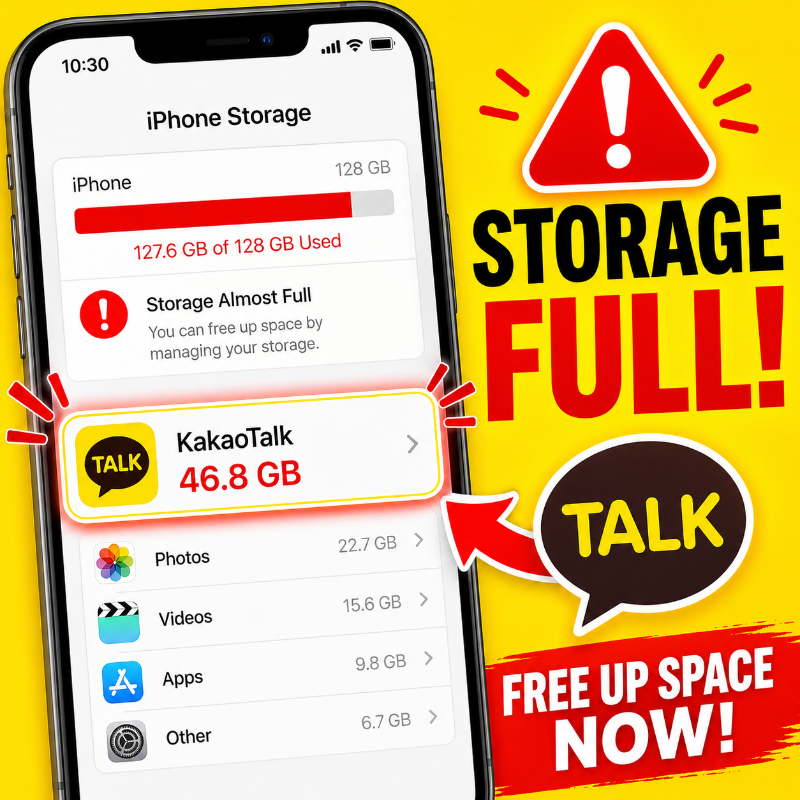
"저장공간이 부족합니다"라는 메시지가 뜨면서 사진이 안 찍히거나 앱이 느려지신 적 있으신가요? 원인의 80%는 카카오톡 자동 저장 기능입니다. 단체 채팅방에서 받은 사진과 동영상이 몰래몰래 쌓인 겁니다. 설정 하나만 바꾸면 즉시 해결됩니다.
☑️ 카카오톡이 저장공간을 많이 차지하는 이유
카카오톡은 기본 설정이 "받은 사진·동영상을 자동으로 내 갤러리에 저장"으로 되어 있습니다. 단체 채팅방 하나에서 하루에도 수십 장의 사진이 오가다 보면 갤러리가 순식간에 꽉 찹니다.
- 사진 1장 평균 3~5MB → 100장이면 300~500MB
- 동영상은 1개에 50~200MB 이상
- 카카오톡 캐시(임시 파일)도 별도로 수백 MB 차지
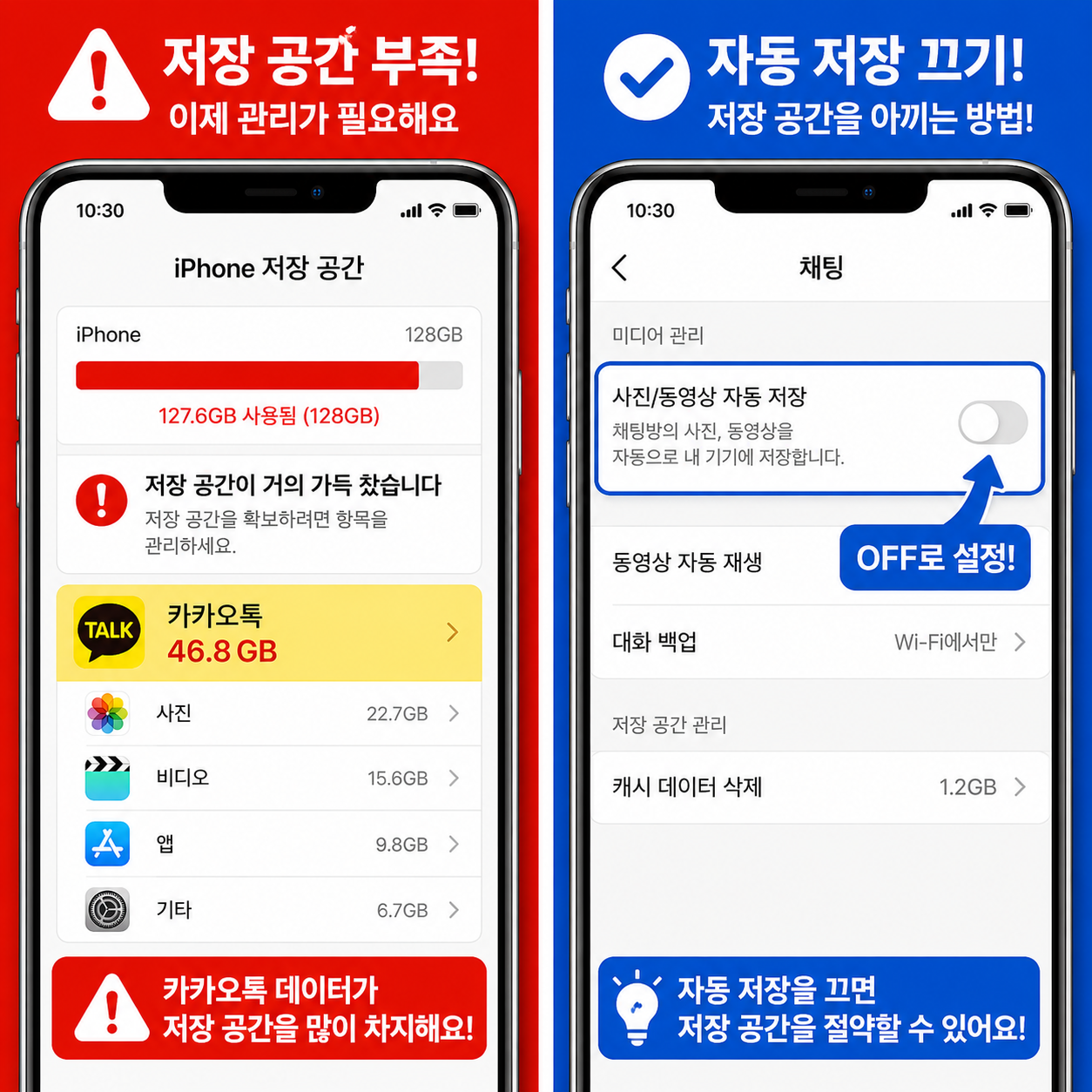
☑️ 자동 저장 기능 끄는 방법
- 카카오톡 → 우측 하단 더 보기(···) → 설정(⚙️)
- 채팅 → 사진·동영상 자동 저장 → 끄기
- 각 채팅방별로도 설정 가능 — 채팅방 우측 상단 메뉴 → 채팅방 설정
✅ 자동 저장을 끄면 이후부터 받은 사진은 갤러리에 저장되지 않습니다. 필요한 사진은 꾹 눌러서 개별 저장하면 됩니다.
☑️ 이미 쌓인 사진·캐시 한 번에 지우는 법
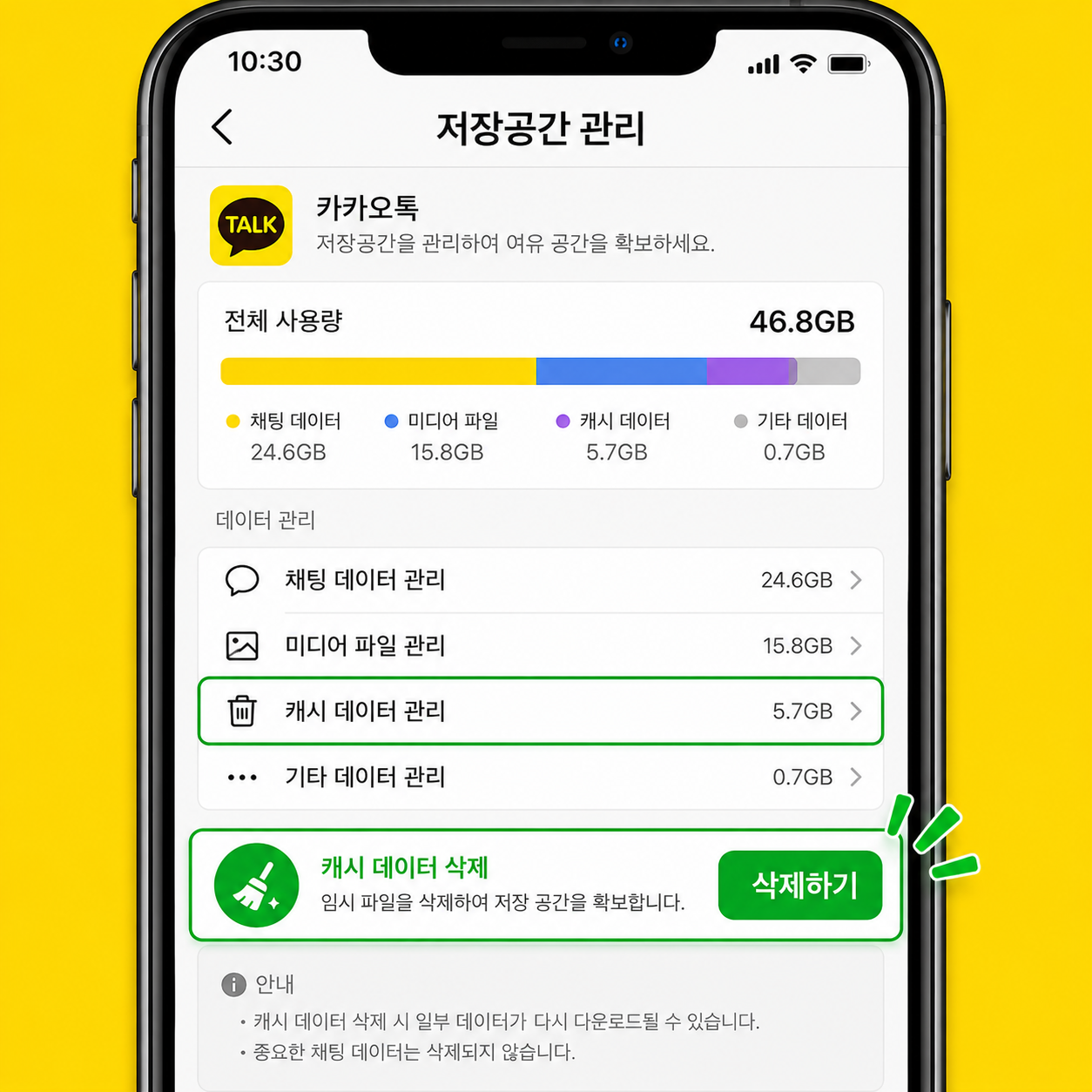
- 카카오톡 → 설정 → 개인/보안 → 저장공간 관리
- 캐시 데이터 삭제 클릭 (채팅 내용은 유지됨)
- 갤러리 앱에서 카카오톡 앨범 선택 후 불필요한 사진 일괄 삭제
✅ 마무리 요약
스마트폰 용량이 꽉 차서 답답할 때, 의외로 범인은 카카오톡일 확률이 높아요.
우선 카카오톡 설정에서 [채팅]으로 가신 뒤 '자동 저장' 기능을 슬쩍 꺼두세요. 이것만 안 해도 쓸데없는 파일들이 쌓이는 걸 막을 수 있거든요. 그다음 **[저장공간 관리] 메뉴에서 '캐시 삭제'**를 한번 눌러주면, 찌꺼기 파일들이 지워지면서 폰이 한결 가벼워집니다. 마지막으로 갤러리에 있는 '카카오톡 앨범을 열어서 단톡방에서 무심코 다운로드된 불필요한 사진들만 슥슥 정리해 주면 끝이에요.
용량 부족 경고창 뜨기 전에 지금 바로 몇 번 탭 해서 스마트폰에 숨통을 틔워주세요!
'[복지경제] 놓지면 손해!' 카테고리의 다른 글
| 택배 주소 확인 요청 문자 절대 누르면 안 되는 이유 — 스미싱 링크 구별법 실전 가이드 (0) | 2026.05.29 |
|---|---|
| 모르는 번호로 온 국제전화, 받아도 될까? 요금 폭탄과 개인정보 탈취 위험 총정리 (0) | 2026.05.28 |
| 2026년 AI 때문에 사라질 직업 vs 뜨는 직업 (0) | 2026.03.12 |
| 숙취 빨리 해소하는 법 7가지 (두통·속쓰림 즉시 해결) (0) | 2026.02.27 |
| 믹스커피 한 잔의 비밀, 매일 마셔도 괜찮을까? (0) | 2026.01.22 |


