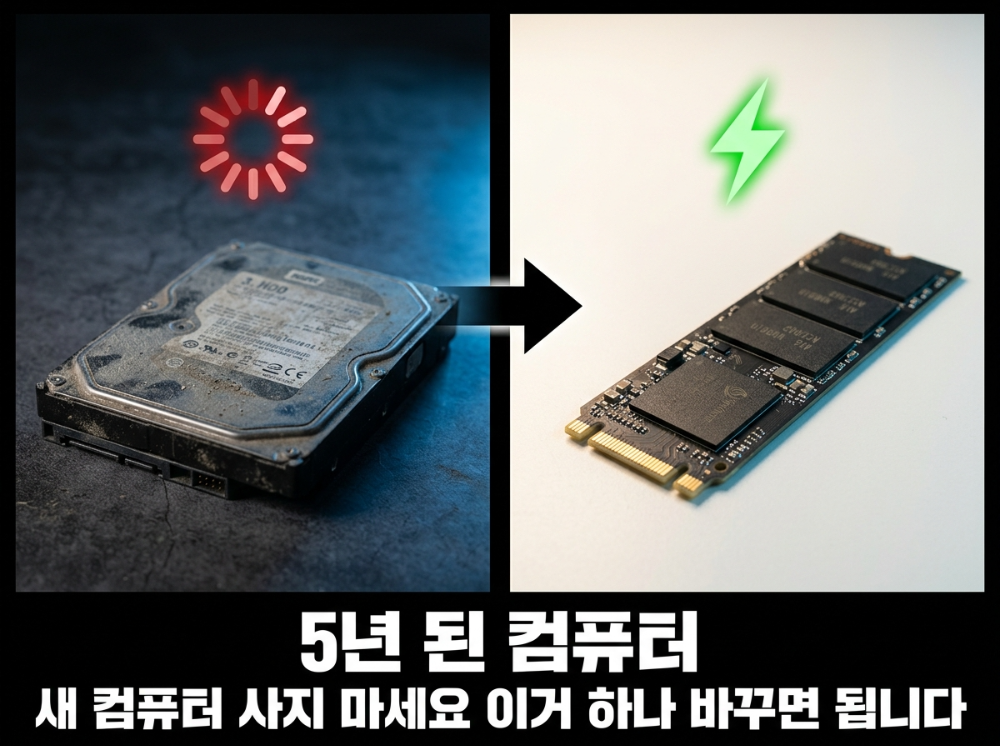
SSD 업그레이드 효과 🚀
5년 된 컴퓨터가 새 컴퓨터처럼 빨라지는 진짜 이유
컴퓨터가 느려지면 보통 "그냥 새 컴퓨터를 살까?" 고민부터 하게 되죠. 그런데 의외로 부품 하나, SSD 업그레이드 하나만 바꿔도 체감 속도가 완전히 달라진다는 사실 알고 계셨나요? 오래된 HDD를 SSD로 교체하는 것만으로도 부팅 속도는 물론 프로그램 실행, 파일 복사, 인터넷 사용까지 전반적인 성능이 크게 향상될 수 있습니다 오늘은 그 이유를 쉽게 풀어드릴게요.
1. 왜 SSD만 바꿔도 체감이 다를까?
💡 한 줄 비유: HDD가 '도서관에서 책을 찾으러 직접 걸어가는 사서'라면, SSD는 '책 위치를 이미 다 외우고 순간이동 하는 사서'예요.
하드디스크(HDD)는 안에 있는 원판이 빙글빙글 돌면서 바늘 같은 헤드가 데이터를 찾아가는 방식이에요. 물리적으로 움직여야 하니 느릴 수밖에 없죠. 반면 SSD는 반도체 칩에 전기 신호로 데이터를 저장하고 꺼내기 때문에, 움직이는 부품 자체가 없어요. 그래서 부팅, 프로그램 실행, 파일 복사 같은 일상적인 작업이 체감상 2~10배 가까이 빨라지는 거예요.
2. HDD vs SSD, 실제 비교
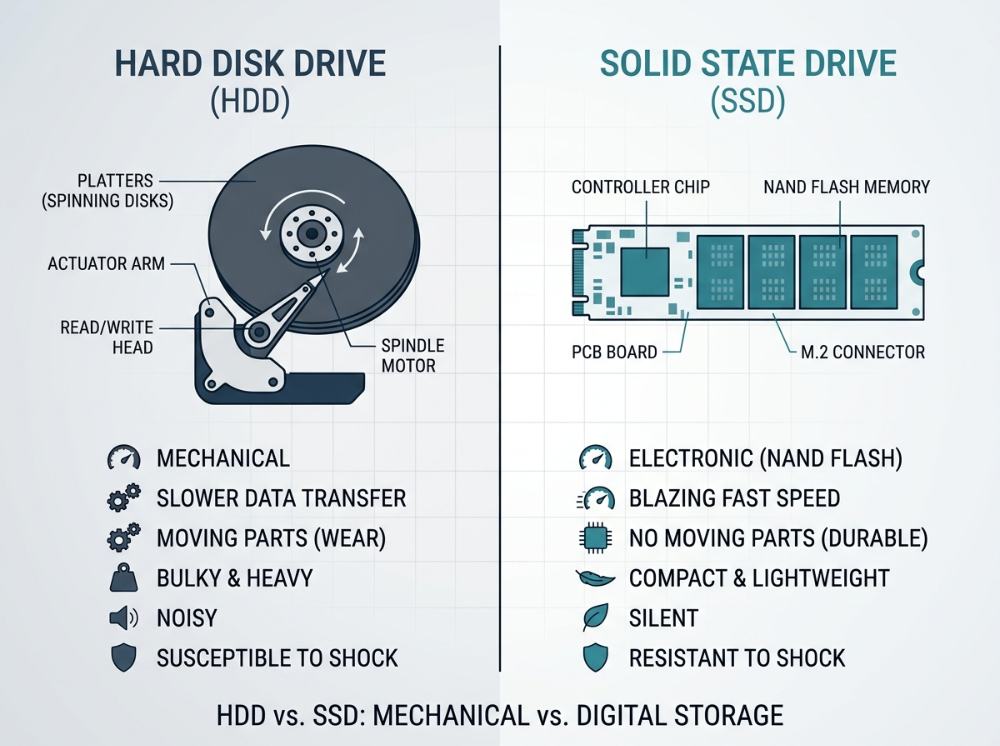
🐢 HDD
부팅 시간: 1~2분
파일 복사: 느림
소음: 있음(작동음)
충격: 약함
⚡ SSD
부팅 시간: 10~20초
파일 복사: 빠름
소음: 없음(무소음)
충격: 강함
3. 교체 전 꼭 알아야 할 단계
STEP 1. 내 컴퓨터 사양 확인 (SATA SSD인지 NVMe SSD인지)
STEP 2. 기존 데이터 백업 (외장하드 또는 클라우드)
STEP 3. 적합한 용량의 SSD 구매 (최소 500GB 추천)
STEP 4. 마이그레이션 프로그램으로 기존 시스템 복제하거나 새로 설치
4. 초보자도 가능한 셀프 교체 팁
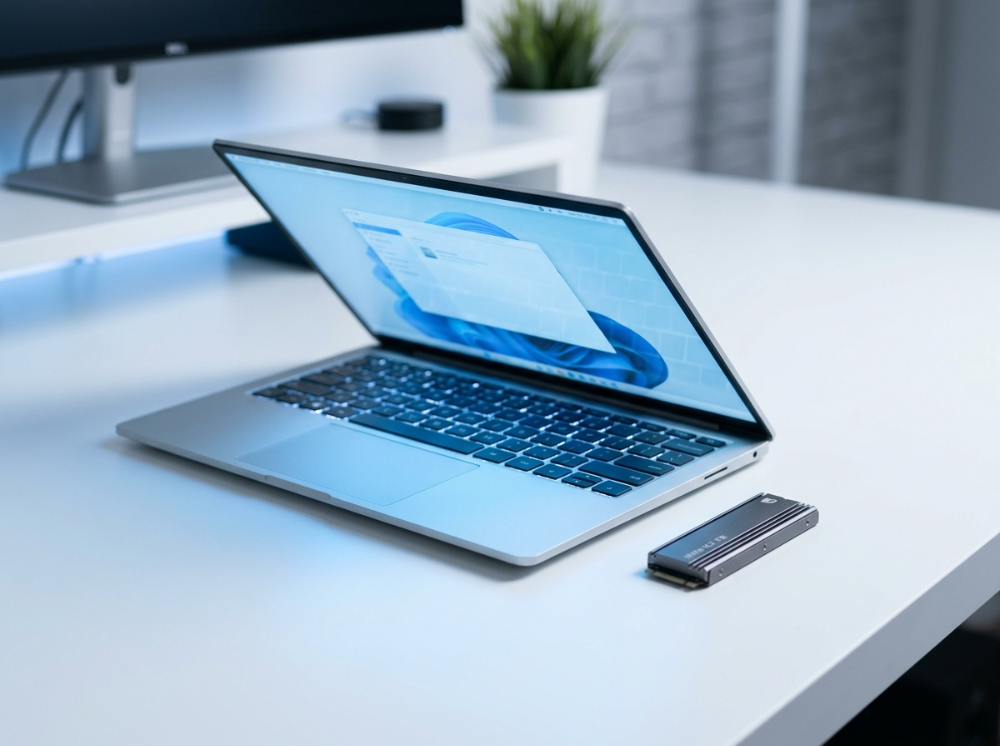
요즘은 노트북도 뒷면 나사 몇 개만 풀면 SSD 슬롯에 바로 꽂는 구조가 많아서, 유튜브 영상 하나만 보고도 충분히 직접 교체할 수 있어요. 다만 데스크탑 본체는 케이스를 열고 SATA 케이블을 연결하는 작업이 필요하니, 조금 더 신경 써서 진행하시면 됩니다.
컴퓨터 부팅 속도 2배 빨라지는 윈도우 시작 프로그램 정리 방법
컴퓨터 부팅 속도가 느려질수록 작업을 시작하기까지 기다리는 시간이 길어져 답답함을 느끼는 경우가 많습니다. 하지만 대부분의 경우 불필요한 윈도우 시작 프로그램만 정리해도 부팅 시간
ni100476.com
5. 자주 묻는 질문
Q. SSD로 바꾸면 RAM도 같이 바꿔야 하나요?
A. 필수는 아니지만, RAM이 8GB 미만이라면 같이 늘리면 효과가 배가됩니다.
Q. SSD 수명은 얼마나 되나요?
A. 일반 사용 기준 5~10년 이상 문제없이 사용 가능합니다.
마치며
컴퓨터가 느려질 때 가장 먼저 새 제품부터 알아보는 경우가 많습니다. 하지만 생각보다 원인은 저장장치인 경우가 많습니다. 특히 아직 HDD를 사용하고 있다면 SSD로 교체하는 것만으로도 부팅 속도와 프로그램 실행 속도가 눈에 띄게 빨라질 수 있습니다.
물론 모든 컴퓨터가 SSD 교체만으로 완전히 새것처럼 변하는 것은 아니지만, 대부분의 일반적인 사용 환경에서는 가장 비용 대비 효과가 큰 업그레이드라고 할 수 있습니다. 컴퓨터가 자꾸 버벅거려 답답했다면 비싼 새 PC를 구매하기 전에 SSD 업그레이드를 먼저 검토해 보세요. 적은 비용으로도 예상보다 훨씬 쾌적한 사용 환경을 경험할 수 있을 것입니다.
[ 함께 읽으면 좋은 글 ]
윈도우11 PC 속도 최적화 방법
윈도우11 최적화를 하지 않으면 처음에는 빠르던 PC 속도가 시간이 지날수록 점점 느려질 수 있습니다. 시작 프로그램 증가, 저장 공간 부족, 불필요한 백그라운드 앱, 오래된 드라이버 등 다양한
ni100476.com
임시파일 삭제 방법|5분 만에 저장 공간 확보하고 PC 속도 높이기
컴퓨터가 예전보다 느려졌다면 가장 먼저 확인해야 할 것이 바로 임시파일입니다. 인터넷 사용, 프로그램 설치, 윈도우 업데이트 과정에서 쌓인 임시파일은 저장 공간을 불필요하게 차지하고 PC
ni100476.com
'시니어 디지털 가이드' 카테고리의 다른 글
| 임시파일 삭제 방법|5분 만에 저장 공간 확보하고 PC 속도 높이기 (0) | 2026.07.01 |
|---|---|
| 윈도우11 PC 속도 최적화 방법 (0) | 2026.07.01 |
| 컴퓨터 바이러스 무료 제거 방법 2026|악성코드 삭제부터 예방까지 (0) | 2026.06.28 |
| CPU 사용량 100% 해결 방법|원인부터 해결까지 총정리 (0) | 2026.06.27 |
| 요즘 애들은 네이버, 구글에 검색 안 한다고? (0) | 2026.06.19 |


