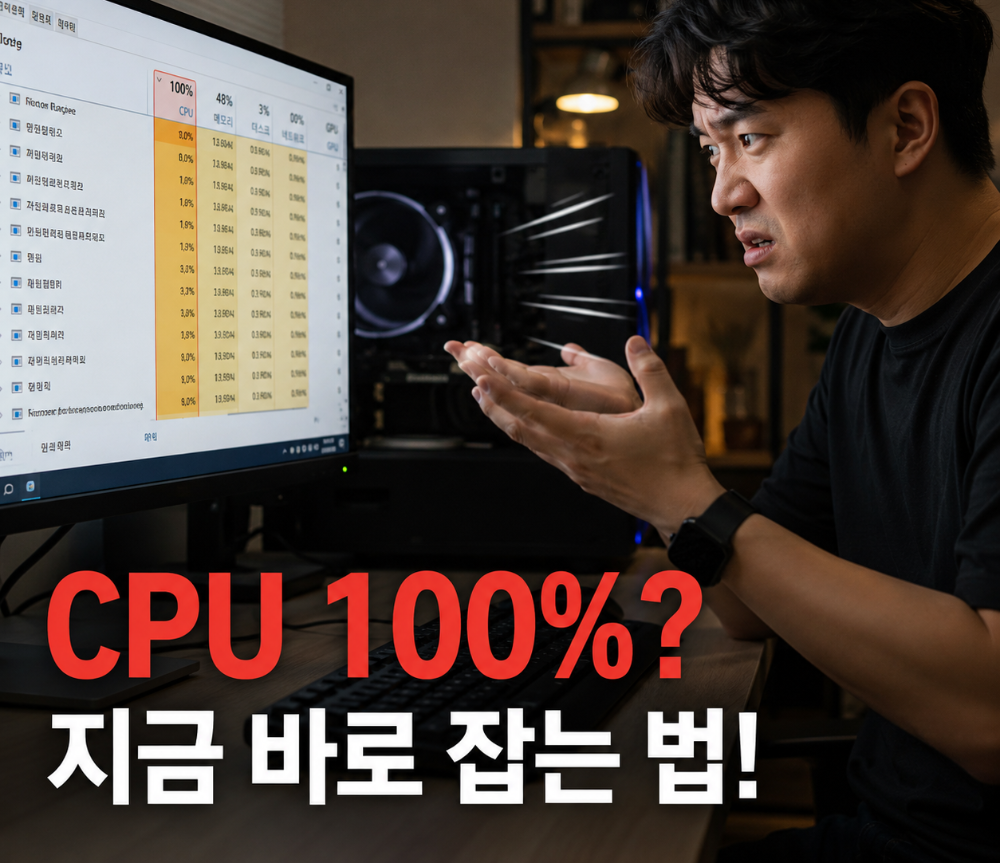
윈도우 11 원인별 완전 정복
✍ Microsoft 공식 지침 기준 반영
🔥 CPU 사용량이 100%로 계속 올라가 컴퓨터가 느려지고 있나요?
갑자기 팬 소음이 커지고, 마우스가 버벅거리며 작업 관리자를 열어보니 CPU 사용량이 90~100%를 기록하고 있다면 원인을 먼저 확인해야 합니다.
이 글에서는 CPU 사용량 100%의 주요 원인부터 원인별 해결 방법, 그리고 윈도우 10·11에서 CPU 점유율을 낮추는 방법까지 누구나 따라 할 수 있도록 쉽게 알려드립니다.
📋 목차
CPU 사용량 100% 원인 7가지 한눈에 정리
왜 CPU 사용량이 갑자기 100%가 될까?
CPU 사용량 100% 문제는 하나의 원인만으로 발생하는 것이 아닙니다. 백그라운드 프로그램, 윈도우 업데이트, 악성코드, 드라이버 충돌, 특정 프로그램 오류 등 여러 원인이 동시에 영향을 줄 수 있으며, 특정 프로세스 하나가 CPU 자원을 대부분 차지하는 경우도 많습니다.
특히 아무 작업도 하지 않았는데 CPU 사용량 100% 또는 CPU 점유율 100%가 계속 유지된다면 백그라운드 프로세스나 시스템 오류를 먼저 의심해 볼 필요가 있습니다. 따라서 문제를 빠르게 해결하려면 CPU 사용량 100%의 원인을 먼저 확인한 뒤 원인에 맞는 해결 방법을 적용하는 것이 가장 중요합니다.
| 순위 | 원인 | 작업관리자 프로세스 이름 | 빈도 |
|---|---|---|---|
| 1 | 윈도우 업데이트 | TiWorker.exe / WaasMedic | 매우 높음 |
| 2 | 악성코드 / 크립토재킹 | 알 수 없는 프로세스 | 높음 |
| 3 | 윈도우 검색 색인 | SearchIndexer.exe | 높음 |
| 4 | Windows 호환성 원격 분석 | CompatTelRunner.exe | 높음 |
| 5 | 드라이버 충돌 (VGA/랜카드) | System / 시스템 인터럽트 | 보통 |
| 6 | 시작 프로그램 과다 | 다수 프로세스 동시 실행 | 보통 |
| 7 | 과열로 인한 쓰로틀링 | 팬 소음 + CPU 100% | 낮음 |
작업관리자로 원인 프로세스 찾는 법
작업관리자 열기 & CPU 높은 프로세스 확인
CPU 사용량 100% 문제를 해결하기 전에 반드시 어떤 프로세스가 원인인지 먼저 파악해야 합니다. 막무가내로 설정을 건드리면 오히려 시스템이 불안정해질 수 있습니다.
① 키보드 Ctrl + Shift + Esc (가장 빠름)
② 키보드 Ctrl + Alt + Del → 작업관리자 클릭
③ 작업표시줄 빈 곳 우클릭 → [작업관리자] 클릭
📌 CPU 사용량 높은 프로세스 찾기
작업관리자 → [프로세스] 탭 클릭
→ 상단 [CPU] 열 클릭 → 내림차순 정렬
→ 가장 위에 뜨는 프로세스가 CPU 사용량 100% 주범
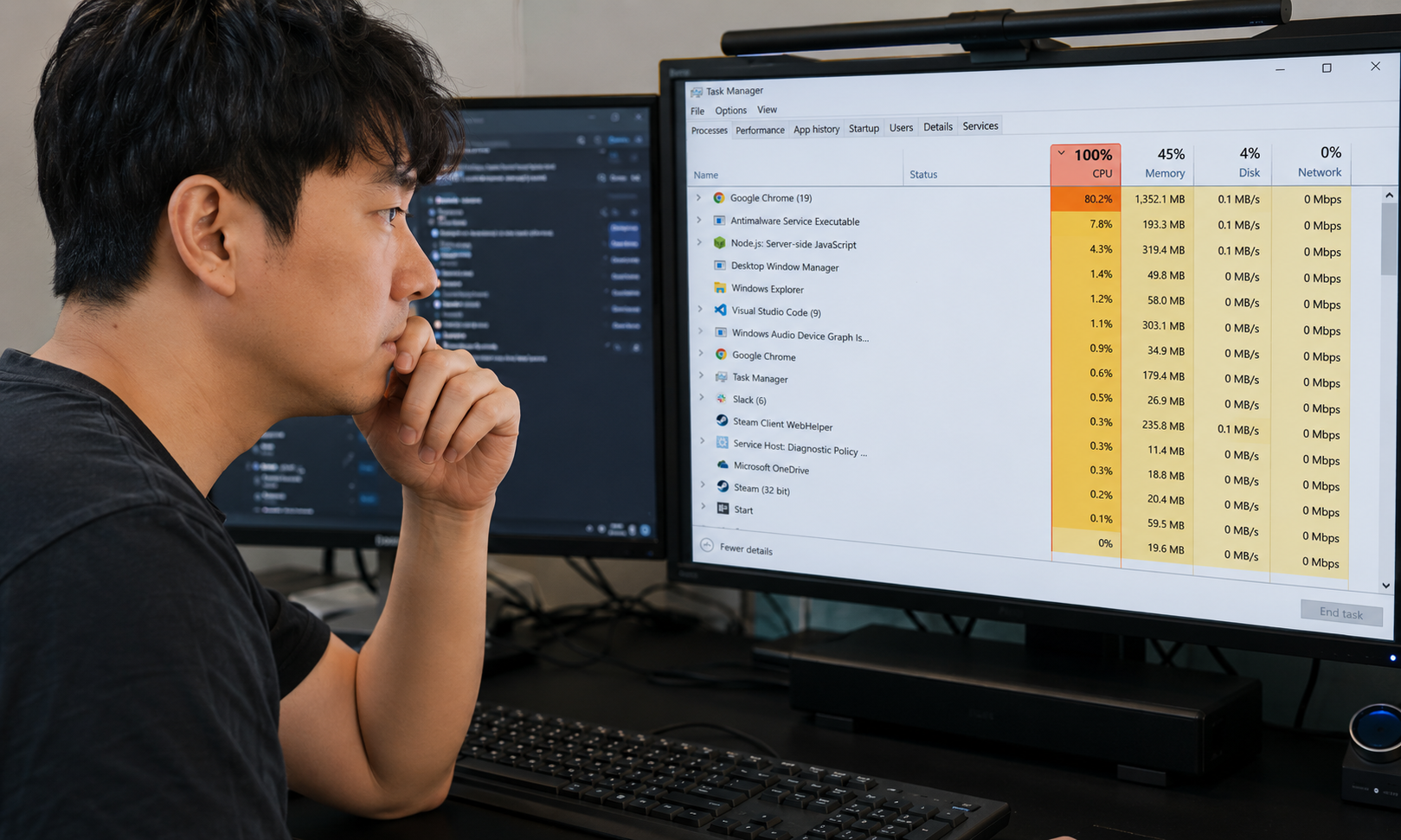
🖥️ 프로세스별 의심 여부 판단 기준
- TiWorker.exe / WaasMedic.exe → 윈도우 업데이트 중. 시간이 지나면 자연 해결
- SearchIndexer.exe → 윈도우 검색 색인 작업. 비활성화 가능
- CompatTelRunner.exe → 원격 분석·피드백 수집. 비활성화 강력 추천
- System Interrupts (시스템 인터럽트) → 하드웨어 드라이버 충돌 신호
- 모르는 이름의 프로세스 → 악성코드 가능성 높음. 바이러스 검사 즉시 실행
CPU 100% 해결 방법 – 원인별 단계별 조치
① 윈도우 업데이트가 원인일 때
확인: 작업관리자에서 TiWorker.exe 또는 WaasMedic.exe 상위 점유
✅ 해결법 1 (기다리기): PC를 끄지 말고 30분~1시간 그냥 켜두기 → 업데이트 완료 후 자동 정상화
✅ 해결법 2 (업데이트 완료 확인):
설정(Win+I) → Windows 업데이트 → 보류 중인 업데이트 전부 설치 → 재시작
✅ 해결법 3 (업데이트 문제 해결사):
설정 → 시스템 → 문제 해결 → 기타 문제 해결사 → Windows 업데이트 [실행]
② 악성코드·크립토재킹이 원인일 때
✅ Windows Defender 전체 검사:
Windows 보안 앱 → 바이러스 및 위협 방지 → 검사 옵션 → 전체 검사 → 지금 검사
✅ 추가 도구 사용 (무료):
Malwarebytes 무료 버전 설치 → 전체 검사 실행 → 탐지된 항목 격리·삭제
③ 검색 색인(SearchIndexer)이 원인일 때
✅ 색인 서비스 일시 중지:
서비스(services.msc) 실행 → Windows Search → 더블클릭 → 시작 유형 [사용 안 함] → 중지 → 확인
※ 색인을 끄면 윈도우 검색 기능이 느려질 수 있습니다. 색인 완료 후 다시 켜는 것을 권장합니다.
④ 시작 프로그램 과다가 원인일 때
설정(Win+I) → 앱 → 시작 → 불필요한 앱 [끄기]
또는 작업관리자 → [시작 프로그램] 탭 → 영향도 '높음' 항목 우클릭 → [사용 안 함]
끄면 좋은 대표 프로그램: 카카오톡, 팀뷰어, 구글 드라이브, 원드라이브, 스포티파이, 줌 등
⑤ 드라이버 충돌 (시스템 인터럽트)이 원인일 때
✅ 드라이버 업데이트:
장치 관리자(devmgmt.msc) → 느낌표(!)가 있는 장치 우클릭 → [드라이버 업데이트]
✅ VGA 드라이버 재설치:
DDU(Display Driver Uninstaller) 도구로 기존 그래픽 드라이버 완전 삭제 → 제조사(NVIDIA/AMD/Intel) 공식 최신 드라이버 설치
✅ 랜카드 드라이버 재설치:
제어판 → 장치 관리자 → 네트워크 어댑터 → 우클릭 → [디바이스 제거] → 재부팅 (자동 재설치)
윈도우 11 전용 고질 원인 & 해결 꿀팁

① 원격 분석(CompatTelRunner) 비활성화
CPU 사용량 100% 문제 중 윈도우 11에서 가장 자주 나타나는 원인 중 하나가 Windows 호환성 원격 분석(CompatTelRunner.exe)입니다. 이 프로세스는 마이크로소프트가 사용자 PC 정보를 수집하는 프로그램으로, 아무것도 하지 않을 때 갑자기 CPU를 40~60%씩 사용합니다.
설정(Win+I) → 개인 정보 및 보안 → 진단 및 피드백
→ [진단 데이터 보내기] 끄기 → [피드백 빈도] → 사용 안 함으로 변경
✅ 작업 스케줄러에서 원격 분석 비활성화:
작업 스케줄러(taskschd.msc) 실행
→ 작업 스케줄러 라이브러리 → Microsoft → Windows → Application Experience
→ Microsoft Compatibility Appraiser 우클릭 → [사용 안 함]
② 전원 관리 옵션 최적화
✅ 전원 관리 옵션 변경:
제어판 → 전원 옵션 → [고성능] 선택
또는 '설정 변경' → 프로세서 전원 관리 → 최소 프로세서 상태 5%로 설정
③ SFC·DISM 시스템 파일 복구
✅ 명령 프롬프트(관리자 권한)에서:
sfc /scannow DISM /Online /Cleanup-Image /RestoreHealth 완료 후 재시작 → CPU 사용량 정상화 확인그래도 안 되면? 최후 수단 3가지
• 윈도우 업데이트는 정기적으로 완료 처리
• 백신 프로그램 상시 실행 + 주 1회 전체 검사
• 시작 프로그램 분기별 점검
• 노트북은 통풍구 주변 먼지 6개월마다 청소
☑️ 마무리
CPU 사용량 100% 문제는 처음 겪으면 컴퓨터가 고장 난 것은 아닌지 걱정될 수 있습니다. 특히 윈도우 11 업데이트 직후에는 팬 소음이 갑자기 커지거나 마우스가 버벅거리면서 CPU 점유율 100%가 나타나는 경우가 있습니다.
이럴 때는 작업 관리자를 열어 어떤 프로세스가 CPU를 많이 사용하고 있는지 먼저 확인하는 것이 중요합니다. 예를 들어 TiWorker.exe와 같은 윈도우 업데이트 관련 프로세스가 일시적으로 CPU를 많이 사용하는 경우도 있으며, 업데이트가 완료되면 정상으로 돌아오는 사례가 적지 않습니다.
중요한 것은 무조건 시스템을 초기화하는 것이 아니라 CPU 사용량 100%의 원인 프로세스를 먼저 찾는 것입니다. 이 글에서 소개한 순서대로 원인을 확인하고 해당 해결 방법을 적용하면 대부분의 CPU 사용량 100% 문제는 직접 해결할 수 있습니다. 시스템 초기화는 마지막 수단으로 남겨두고, 드라이버와 서비스, 백그라운드 프로세스부터 차례대로 점검해 보세요.
와이파이는 연결됐는데 인터넷이 안 될 때? 원인과 해결방법 6가지
📵 와이파이 아이콘은 켜졌는데인터넷이 안 된다고요?원인은 딱 6가지, 순서대로 따라오시면 바로 해결됩니다 😊 스마트폰 상단에 와이파이 아이콘은 정상적으로 표시되는데 인터넷이 안 되
ni100476.com
휴대폰 배터리가 갑자기 빨리 닳는 이유 TOP 5 — 절전 설정 방법까지 총정리
분명히 어제까지는 하루 종일 버텼는데 갑자기 오전에 배터리가 반 이상 닳아있다면? 폰이 망가진 게 아닙니다. 대부분 설정 문제입니다. 아래 5가지 원인을 하나씩 확인하고 해결해 보세요.📋
ni100476.com
'시니어 디지털 가이드' 카테고리의 다른 글
| 윈도우11 PC 속도 최적화 방법 (0) | 2026.07.01 |
|---|---|
| 컴퓨터 바이러스 무료 제거 방법 2026|악성코드 삭제부터 예방까지 (0) | 2026.06.28 |
| 요즘 애들은 네이버, 구글에 검색 안 한다고? (0) | 2026.06.19 |
| 휴대폰 배터리가 갑자기 빨리 닳는 이유 TOP 5 — 절전 설정 방법까지 총정리 (0) | 2026.05.30 |
| 공공 와이파이 쓰면 안 되는 상황 vs 써도 되는 상황 — 시니어를 위한 보안 상식 (0) | 2026.05.28 |


