반응형
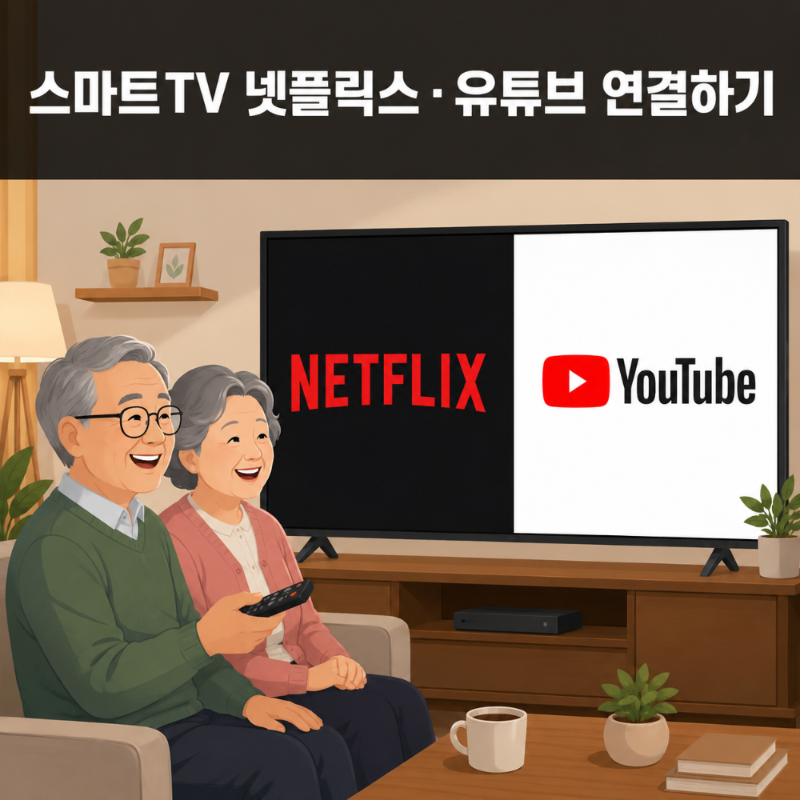
📺 TV로 넷플릭스·유튜브 보고 싶은데
어떻게 하는지 모르셨죠?
🔍 내 TV가 스마트TV인지 먼저 확인하기
넷플릭스와 유튜브를 TV에서 보려면 스마트 TV여야 합니다. 스마트 TV란 인터넷에 연결해서 앱을 쓸 수 있는 TV입니다. 2015년 이후에 구매하신 삼성·LG TV라면 대부분 스마트 TV입니다.
삼성 TV
리모컨에 삼성 스마트허브 버튼 있음
홈 화면에 앱 목록 표시
LG TV
리모컨에 홈(Home) 버튼 있음
webOS 기반 앱 스토어 지원
스마트TV 확인 방법
- TV 리모컨에서 홈 또는 ⌂ 버튼을 누릅니다
- TV 화면 아래쪽에 앱 아이콘들이 줄지어 나오면 → 스마트TV 맞습니다 ✅
- 아무것도 안 나오면 → 일반 TV이거나 인터넷 미연결 상태입니다
⚠️ 일반 TV라면? 걱정 마세요. 크롬캐스트(3~5만원) 또는 아마존 파이어스틱(5만원대)을 TV HDMI 포트에 꽂으면 스마트TV처럼 쓸 수 있습니다.
반응형
📶 TV를 와이파이에 연결하기
⭐ 가장 먼저 할 일 🛜 인터넷 필수
넷플릭스·유튜브를 보려면 TV가 인터넷(와이파이)에 연결되어 있어야 합니다.
삼성 TV
- 리모컨 홈 버튼 → 설정(톱니바퀴) 선택
- 일반 → 네트워크 선택
- 네트워크 열기 → 무선 선택
- 집 와이파이 이름 선택 → 비밀번호 입력 → 연결
LG TV
- 리모컨 홈 버튼 → 설정(⚙️) 선택
- 네트워크 선택
- Wi-Fi 연결 선택
- 집 와이파이 이름 선택 → 비밀번호 입력 → 연결
💡 와이파이 비밀번호 위치: 집 공유기(인터넷 박스) 아랫면 스티커에 적혀 있습니다. Wi-Fi Password 또는 WPA Key라고 표시된 칸의 숫자+영문입니다.
▶️ 유튜브 앱 설치 및 실행
✅ 무료 ⚡ 5분이면 완료
유튜브는 무료로 즐길 수 있습니다. 대부분의 스마트 TV에는 이미 설치되어 있는 경우가 많습니다.
삼성 TV – 유튜브 실행
- 리모컨 홈 버튼 누르기
- 하단 앱 바에서 유튜브 아이콘 찾기
- 없으면 → 앱스(Apps) 진입 → 검색창에 "유튜브" 입력
- 설치 버튼 누르기 → 설치 완료 후 열기
LG TV – 유튜브 실행
- 리모컨 홈 버튼 누르기
- 하단 런처 바에서 유튜브 아이콘 찾기
- 없으면 → LG 콘텐츠 스토어 → 검색 → "유튜브"
- 설치 → 실행
💡 TV에서 유튜브 더 편하게 보는 법: 스마트폰 유튜브 앱에서 영상을 틀다가 오른쪽 위 TV 모양 아이콘(캐스트)을 누르면 TV로 바로 전송됩니다. 스마트폰과 TV가 같은 와이파이에 연결돼 있어야 합니다.
🎬 넷플릭스 앱 설치 및 로그인
💳 유료 구독 필요 ⏱️ 10분 소요
넷플릭스는 유료 서비스입니다. TV에서 보려면 먼저 스마트폰이나 컴퓨터에서 넷플릭스 회원 가입을 하신 뒤, TV에서 로그인하시면 됩니다.
삼성 TV – 넷플릭스 설치·로그인
- 리모컨 홈 → 앱스 → 검색 → "넷플릭스"
- 설치 누르기 (이미 설치된 경우 바로 실행)
- 넷플릭스 실행 → 로그인 선택
- 이메일 주소와 비밀번호 입력 → 로그인
- TV 화면에서 리모컨 방향키로 글자를 하나씩 선택합니다
LG TV – 넷플릭스 설치·로그인
- 리모컨 홈 → LG 콘텐츠 스토어
- 검색 → "넷플릭스" → 설치
- 실행 → 로그인 → 이메일·비밀번호 입력
💡 더 쉬운 로그인 방법: 넷플릭스 로그인 화면에서 "스마트폰으로 로그인"을 선택하면 TV 화면에 QR코드가 뜹니다. 스마트폰 카메라로 찍으면 자동 로그인이 됩니다.
⚠️ 넷플릭스 계정이 없다면? netflix.com 또는 스마트폰 앱에서 먼저 회원가입을 해주세요. TV에서는 신규 가입이 어렵습니다.

💳 넷플릭스 요금제 한눈에 보기
넷플릭스는 요금제에 따라 화질과 동시 시청 기기 수가 다릅니다. TV로 보신다면 스탠더드 이상을 추천합니다.
광고형 스탠다드
월 5,500원
Full HD
광고 있음
동시 2대
스탠다드 ⭐추천
월 13,500원
Full HD
광고 없음
동시 2대
프리미엄
월 17,000원
4K Ultra HD
광고 없음
동시 4대
💡 TV로만 보신다면: 광고형 스탠다드(월 5,500원)도 화질은 Full HD로 충분합니다. 광고가 가끔 나오는 게 괜찮으시다면 가장 저렴하게 즐길 수 있습니다.
🛠️ 안 될 때 해결법
| 증상 | 원인 | 해결법 |
|---|---|---|
| 앱이 안 열림 | TV 전원 문제 | TV 완전 종료 후 재시작 |
| 영상이 끊김 | 인터넷 속도 부족 | 공유기 가까이 이동 또는 재시작 |
| 로그인이 안 됨 | 비밀번호 오류 | 스마트폰으로 비밀번호 재설정 후 재시도 |
| 앱이 없음 | TV 소프트웨어 오래됨 | 설정 → 소프트웨어 업데이트 후 재설치 |
| 화면만 나오고 소리 없음 | TV 음소거 또는 볼륨 0 | 리모컨 볼륨 버튼(+) 또는 음소거 해제 |
💡 가장 빠른 해결법: 대부분의 TV 앱 오류는 TV 전원을 완전히 껐다가(콘센트까지) 30초 후 다시 켜면 해결됩니다.
✍️ 마무리
스마트TV만 있으면 넷플릭스·유튜브를 큰 화면으로 편하게 즐기실 수 있습니다. 처음엔 낯설게 느껴지셔도 한 번만 설정해두면 그다음부터는 리모컨 한 번만 눌러도 바로 나옵니다. 유튜브는 무료니까 오늘 당장 시도해보시고, 넷플릭스는 한 달 무료 체험으로 먼저 써보시고 결정하셔도 좋습니다.
🔗 함께 읽으면 좋은 글
👉 공공 와이파이 쓰면 안 되는 상황 vs 써도 되는 상황 — 시니어를 위한 보안 상식
👉 공공 와이파이 쓰면 안 되는 상황 vs 써도 되는 상황 — 시니어를 위한 보안 상식
👉 네이버·카카오 계정 해킹 당했을 때 가장 먼저 해야 할 것 3가지 — 골든타임 안내
반응형
'[복지경제] 놓지면 손해!' 카테고리의 다른 글
| 택배 주소 확인 요청 문자 절대 누르면 안 되는 이유 — 스미싱 링크 구별법 실전 가이드 (0) | 2026.05.29 |
|---|---|
| 모르는 번호로 온 국제전화, 받아도 될까? 요금 폭탄과 개인정보 탈취 위험 총정리 (0) | 2026.05.28 |
| 카카오톡 사진이 자동 저장돼서 저장공간이 꽉 찼을 때 — 설정 하나로 해결하는 법 (0) | 2026.05.26 |
| 2026년 AI 때문에 사라질 직업 vs 뜨는 직업 (0) | 2026.03.12 |
| 숙취 빨리 해소하는 법 7가지 (두통·속쓰림 즉시 해결) (0) | 2026.02.27 |


