반응형
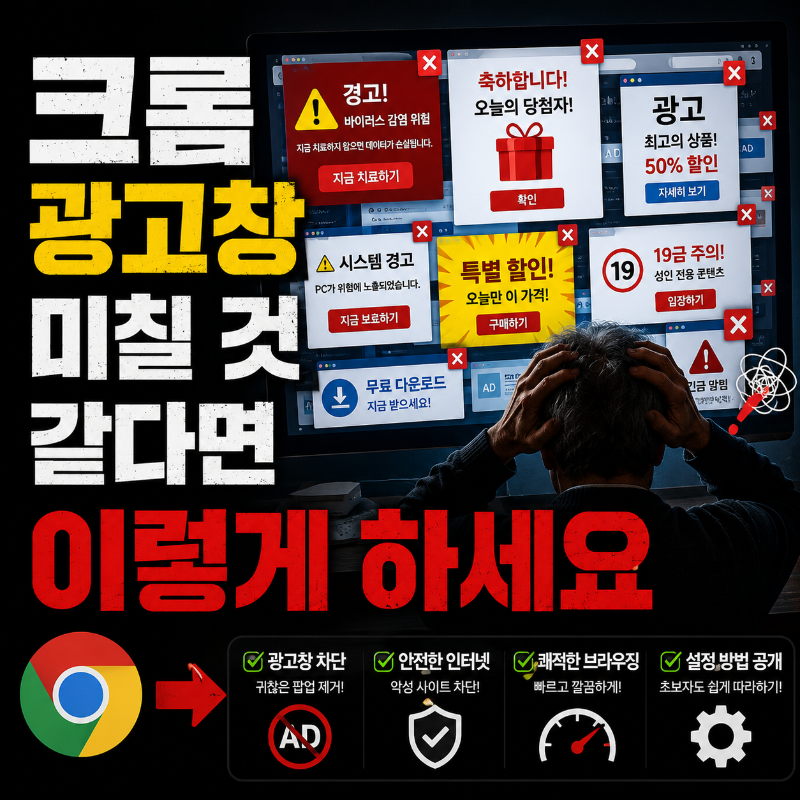
인터넷을 켜면 갑자기 광고창이 여러 개 뜨거나, 이상한 사이트로 넘어가거나, 화면 가득 "당신의 PC가 감염되었습니다"라는 팝업이 뜬다면 악성 확장 프로그램이 설치된 것일 수 있습니다. 겁먹지 마세요. 순서대로 따라 하면 제거할 수 있습니다.
① 악성 팝업 vs 일반 광고 차이
⚠️ "PC가 바이러스에 감염되었습니다", "지금 바로 전화하세요" 같은 팝업은 100% 가짜입니다. 절대 전화하거나 링크를 누르지 마세요. 창을 Alt+F4로 닫거나 작업 표시줄에서 크롬을 강제 종료하세요.
② 크롬 팝업 차단 설정
- 크롬 우측 상단 점 세 개(⋮) → 설정
- 개인정보 및 보안 → 사이트 설정 → 팝업 및 리디렉션
- "사이트에서 팝업을 보내거나 리디렉션을 사용하지 못하도록 차단" 선택
반응형

③ 악성 확장 프로그램 찾아 제거
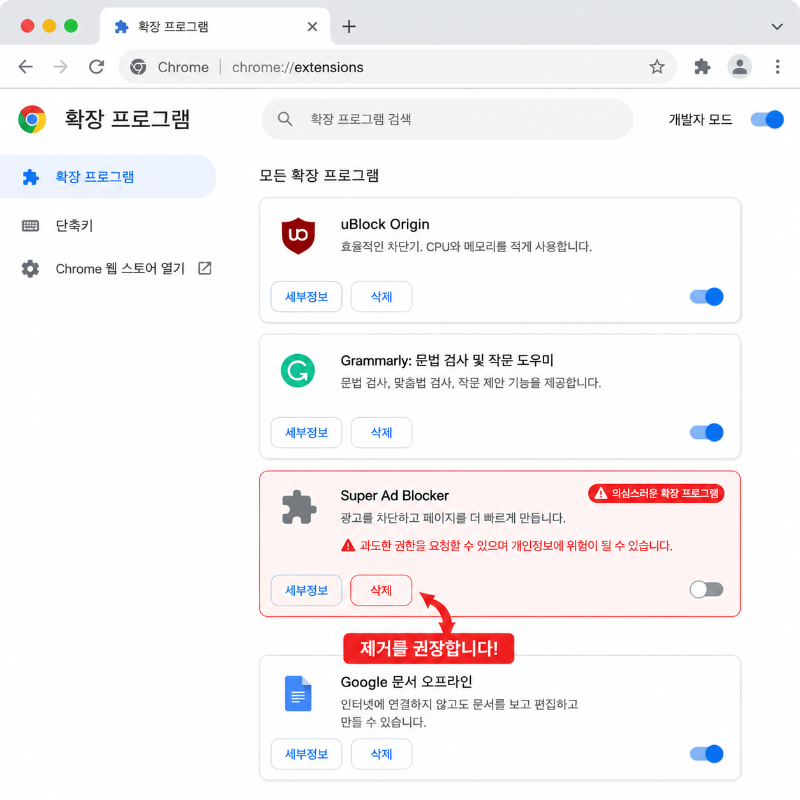
- 크롬 주소창에 chrome://extensions 입력 후 Enter
- 설치된 확장 프로그램 목록 확인
- 모르는 이름 또는 사용한 적 없는 확장 프로그램 → 제거 클릭
- 의심스러운 것은 일단 비활성화 후 팝업이 사라지면 제거
④ 크롬 설정 초기화 (완전 해결)
- 크롬 설정 → 설정 재설정 → 설정을 원래 기본값으로 복원
- 확인 클릭 — 북마크와 저장된 비밀번호는 유지됨
✅ 마무리 요약
- 팝업 차단 설정 → 크롬 설정에서 차단 켜기
- chrome://extensions → 모르는 확장 프로그램 제거
- 그래도 안 되면 → 크롬 설정 초기화
반응형
'시니어 디지털 가이드' 카테고리의 다른 글
| 공공 와이파이 쓰면 안 되는 상황 vs 써도 되는 상황 — 시니어를 위한 보안 상식 (0) | 2026.05.28 |
|---|---|
| 카카오톡으로 자녀가 돈 빌려달라고 했을 때 — 100% 확인하는 방법 (보이스피싱 대처법) (0) | 2026.05.28 |
| 네이버·카카오 계정 해킹 당했을 때 가장 먼저 해야 할 것 3가지 — 골든타임 안내 (0) | 2026.05.28 |
| 문자가 갑자기 안 와요 — 스팸 차단 설정이 원인일 수 있습니다 (해제 방법 단계별 안내) (0) | 2026.05.26 |
| 남들 다 내는 OTT 구독료, 나만 0원? 2026년 한정 절약 비법 7가지 (0) | 2026.05.08 |


